



资源介绍
花瓣测速APP是一款由华为官方推出的专业网络诊断工具,其核心功能在于快速完成网络速度的测量与评估,帮助用户实时掌握所处环境的网络质量。该应用不仅适用于家庭Wi-Fi的检测,也覆盖了公共网络环境的安全评估,包括蹭网检测与网络地图查询等实用功能。通过简洁的界面设计与直观的操作流程,用户能够在数秒内获取精准的网速数据,从而对网络状态做出科学判断。
花瓣测速官网:https://h5hosting-drcn.dbankcdn.cn/cch5/petalspeed/guideResource/index.html
花瓣测速APP怎么测网速
1.在本站搜索下载花瓣测速APP,安装后打开应用。
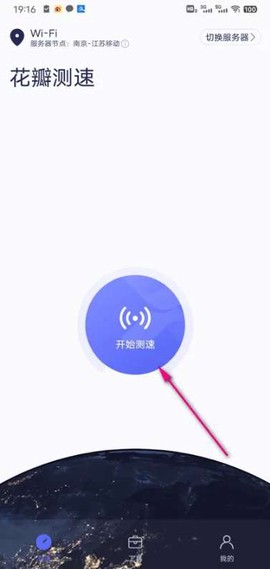
2.在软件主页,仔细阅读界面内容,点击中间蓝色开始测速按钮。
![花瓣测速[图1]](https://static.down8818.com/uploads/20260910/6aa1b299c45c06.46439027.png)
3.界面跳转,软件自动进入测速流程。
![花瓣测速[图2]](https://static.down8818.com/uploads/20260910/6aa1b29a082080.43242779.png)
4.耐心等待片刻后,即可查看测速结果详情。
![花瓣测速[图3]](https://static.down8818.com/uploads/20260910/6aa1b29a3efdc6.75965884.png)
花瓣测速APP怎么查询周边网速
1.打开APP首页,点击底部【工具】图标。
![花瓣测速[图4]](https://static.down8818.com/uploads/20260910/6aa1b29a7a0ea7.60117792.png)
2.进入工具页,点击【网络地图】图标。
![花瓣测速[图5]](https://static.down8818.com/uploads/20260910/6aa1b29aab18f2.57618790.png)
3.进入网络地图,点击地图上的网速标记点。
![花瓣测速[图6]](https://static.down8818.com/uploads/20260910/6aa1b29adbfea6.46647789.png)
4.在弹出的窗口中,即可查看当前位置的网速情况。
![花瓣测速[图7]](https://static.down8818.com/uploads/20260910/6aa1b29b1b66c3.51069354.png)
花瓣测速如何设置最快节点
1.打开花瓣测速app首页,点击底部【我的】。
![花瓣测速[图8]](https://static.down8818.com/uploads/20260910/6aa1b29b59fa73.90326997.png)
2.打开测速单位设置,点击【测速单位】。
![花瓣测速[图9]](https://static.down8818.com/uploads/20260910/6aa1b29ba60611.52706489.png)
3.选择测速单位,在弹出的窗口选择测速单位。
![花瓣测速[图10]](https://static.down8818.com/uploads/20260910/6aa1b29bf3e824.06810959.png)
4.最后保存设置点击【确定】即可。
![花瓣测速[图11]](https://static.down8818.com/uploads/20260910/6aa1b29c40e3b2.64437863.png)
温馨提示:花瓣测速测速单位换算方法:1 MB/S =8 mbps =1024 KB/S。
花瓣测速怎么看网络测速数据
1.打开花瓣测速App,点击下面我的选项。
![花瓣测速[图12]](https://static.down8818.com/uploads/20260910/6aa1b29c840627.07271562.png)
2.点击下面的历史记录选项。
![花瓣测速[图13]](https://static.down8818.com/uploads/20260910/6aa1b29cd42899.64961973.png)
3.最后就可查看到网络测速记录信息。
怎么停止花瓣测速服务
1.打开华为花瓣测速,进入首页,点击【关于我们】。
![花瓣测速[图14]](https://static.down8818.com/uploads/20260910/6aa1b29d31c399.54354029.png)
2.在关于我们页面中,点击【停止“花瓣测速”服务】,如图所示。
![花瓣测速[图15]](https://static.down8818.com/uploads/20260910/6aa1b29d744ab9.41145891.png)
3.在弹出的选项中,点击【停止】即可,如图所示。
![花瓣测速[图16]](https://static.down8818.com/uploads/20260910/6aa1b29da9a836.13962546.png)
花瓣测速常见问题
1.为什么我看不到花瓣测速的测速任务
当前仅3.1.0及以上的APP版本的华为/荣耀手机用户支持做任务。为了让您轻松的完成任务,我们只发布离您较近的任务。如果在您附近没有发布任务,那么您将无法看到有可以执行的任务。
2.如何使用花瓣测速的网络地图
您可通过网络地图查看周边网速情况,包含平均上传/下载速率。数据来源于对应地理位置最近30天有用户使用花瓣测速App进行测速上报的数据。使用方法:花瓣测速App>工具>网络地图。您可通过点击地图上面带有颜色的标记点,会弹出对应地理位置,再点击该地理位置弹框,会弹出浮动窗口,上面会告诉用户当前选中位置网速情况。此外您还可以通过双指缩放地图查看其它位置网速情况或者平移地图。